Configure o Seu E-mail Empresarial no Outlook 2010
Você pode conectar sua conta de e-mail empresarial ao Microsoft Outlook 2010 para enviar e receber mensagens diretamente do seu computador.
Siga as etapas abaixo para concluir a configuração.
Abra o Outlook 2010
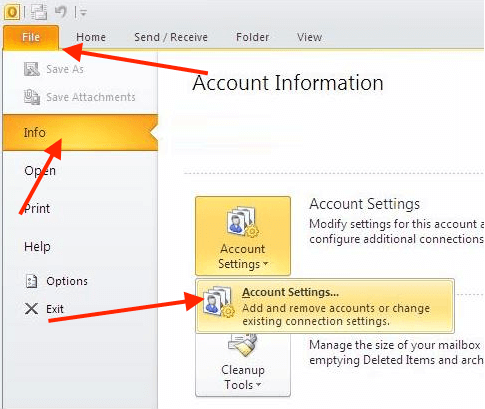
Clique em Arquivo
Vá para Informações
Clique em Configurações de Conta
Selecione Configurações de Conta novamente no menu suspenso
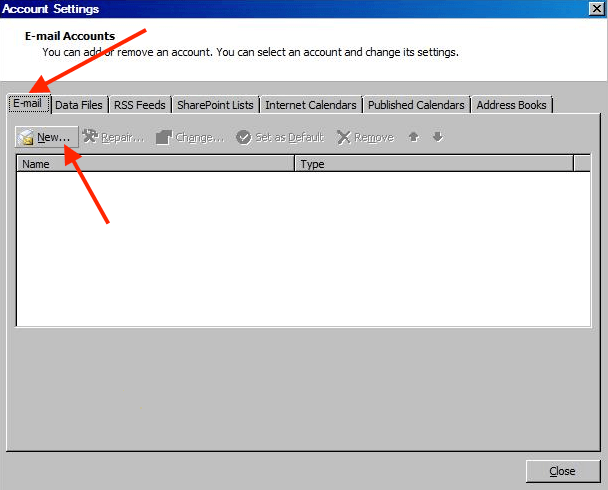
Na guia E-mail, clique em Novo…
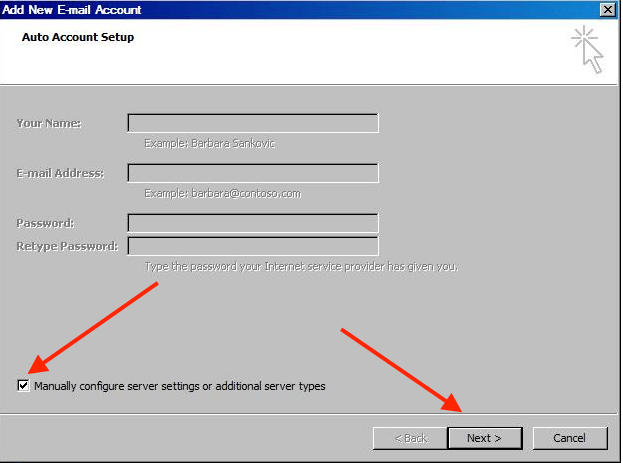
2. Selecione Configurar manualmente as configurações do servidor ou tipos de servidor adicionais
3. Clique em Avançar
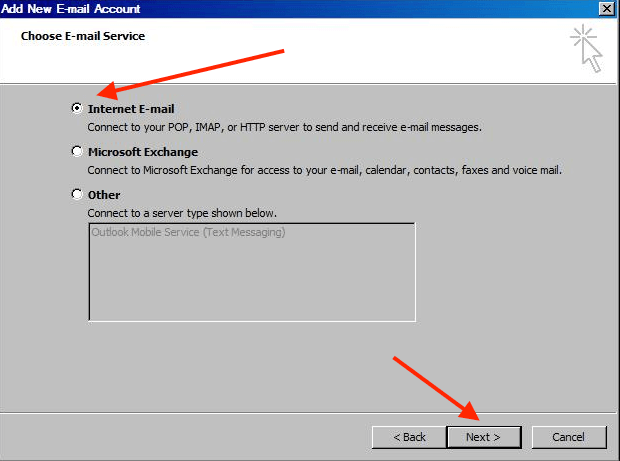
Selecione E-mail da Internet
Clique em Avançar
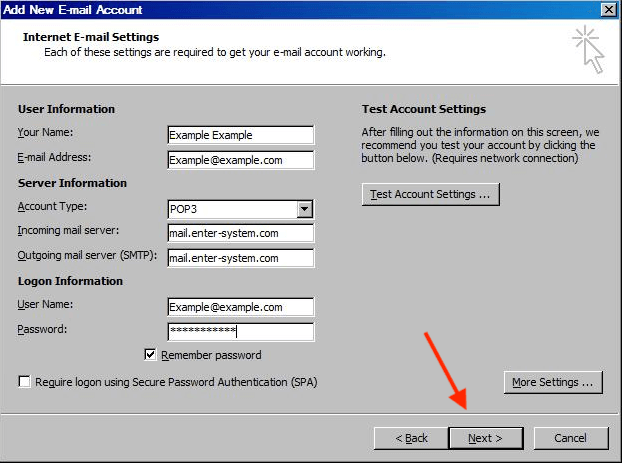
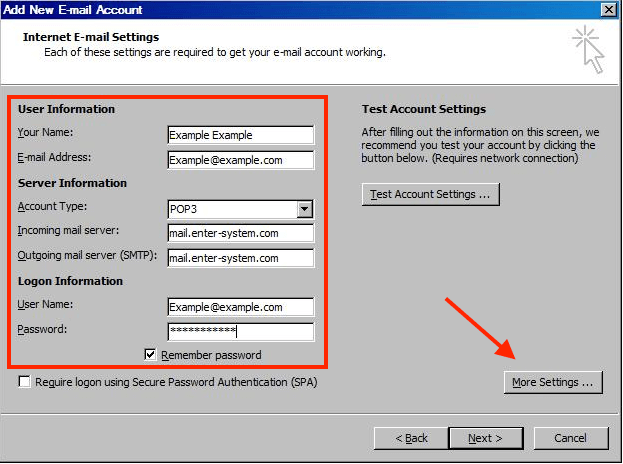
Preencha os campos obrigatórios:
Seu Nome
(Este é o nome que os destinatários verão quando você enviar e-mails)
Endereço de E-mail
Seu endereço de e-mail empresarial completo (exemplo: nome@seudominio.com)
Tipo de Conta
Escolha POP3 ou IMAP
Servidor de Entrada
mail.enter-system.com
Servidor de Saída (SMTP)
mail.enter-system.com
Nome de Usuário
Seu endereço de e-mail completo
Senha
A senha da sua conta de e-mail
Após concluir, clique em Mais Configurações…
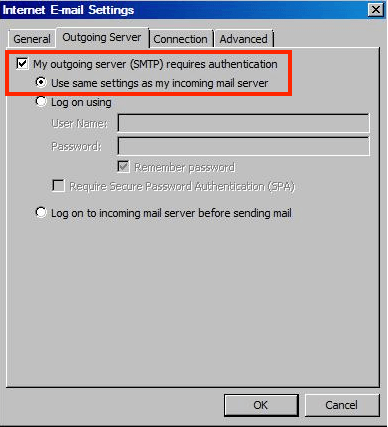
Abra a guia Servidor de Saída
Marque a opção:
Meu servidor de saída (SMTP) requer autenticação
Selecione:
Usar as mesmas configurações do servidor de entrada
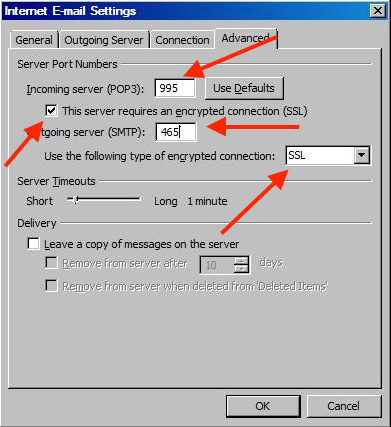
Abra a guia Avançado
Porta POP3: 995
ou
Porta IMAP: 993
Ative:
✔ Este servidor requer uma conexão criptografada (SSL)
Porta SMTP: 465
Tipo de criptografia: selecione SSL
Clique em OK para salvar as configurações.
Clique em Avançar
O Outlook fará um teste rápido para confirmar que está tudo funcionando
Quando der tudo certo, clique em Concluir